
Esportare mesh animate tra diversi software: la checklist che evita problemi di compatibilità
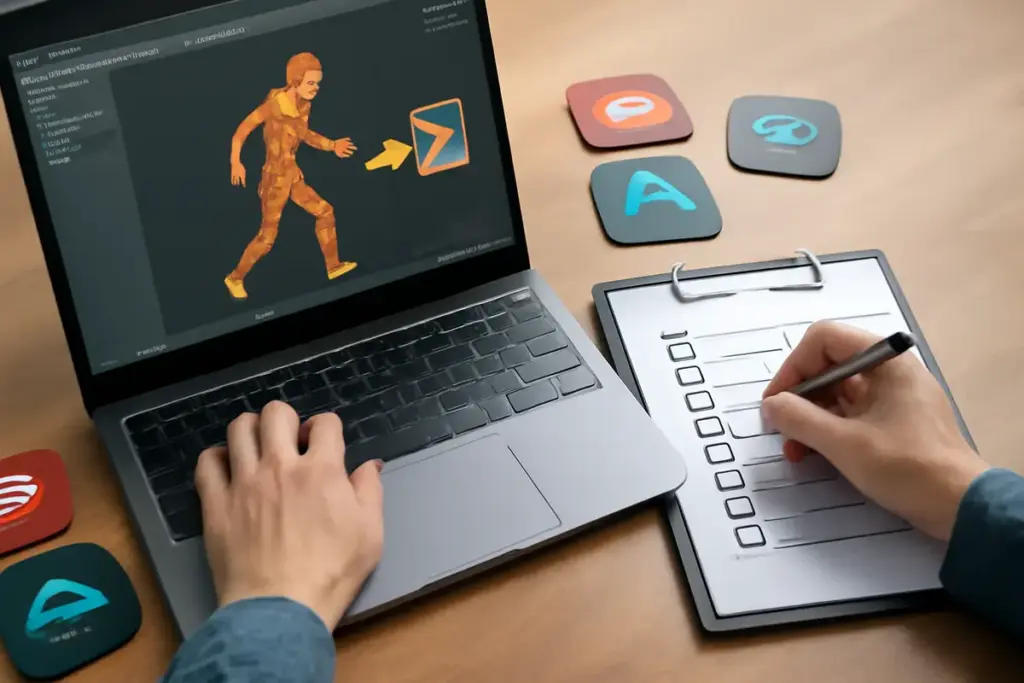
Esportare una mesh animata tra DCC diversi è il punto in cui una pipeline può brillare o crollare. Nei miei anni tra ambienti indie e startup ho imparato che gli errori nascono quasi sempre da dettagli trascurati: unità, rig, nomi, materiali. Qui trovi la checklist ragionata, con spiegazioni rapide e verifiche pratiche, per trasferire senza sorprese tra Blender, Maya, 3ds Max, Unreal Engine e Unity.
Qual è il formato migliore per esportare una mesh animata tra Maya, Blender, Unreal o Unity?
Per la maggior parte dei progetti in tempo reale FBX resta il compromesso più affidabile; per asset moderni PBR e web, glTF garantisce portabilità pulita. Per simulazioni complesse o cache di deformazione, Alembic è lo standard di fatto. La scelta dipende da destinazione, tipo di animazione e bisogno di editabilità.
FBX è diffusissimo e supporta scheletri, animazioni, skin e blendshape, ma ha varianti di implementazione: scegli la versione 2018/2020 per compatibilità ampia. glTF 2.0 gestisce PBR, animazioni e morph target con file leggeri; è ottimo tra DCC moderni e engine con estensioni. Alembic (.abc) congela la geometria per frame: perfetto per velluto, capelli, tessuti o folle, meno per animazioni interattive.
Potrebbe interessarti anche
 Strumenti di sculpting digitale open source: quali alternative a ZBrush vale la pena provare?
 Dove trovare ambienti HDRI di alta qualità gratuiti? Illumina le scene 3D con risorse pronte all’uso
 Personalizzare gli shortcut di tastiera nei programmi di modellazione digitale: la strategia che fa guadagnare minuti preziosi su ogni progetto
 Procedura guidata per il mapping cilindrico e sferico: il sistema che evita distorsioni evidenti sulle superfici curve
Checklist rapida formato:
- Tempo reale e game-ready: FBX o glTF (se pipeline PBR coerente).
- Simulazioni/FX e cinematica non interattiva: Alembic.
- Consegne editabili tra DCC: prova FBX; se servono materiali PBR fedeli, valuta glTF.
Come evito errori di scala, unità e orientamento quando passo tra software?
Imposta unità e asse di riferimento prima di riggare o importare: metri e asse Z su in Unreal, Y su in Maya/Blender. Applica le trasformazioni (freeze/apply) su mesh e rig prima dell’export. Se puoi, testa un cubo 1x1x1 come sonda di scala.
In Blender lavora in metri e usa Unit Scale 1.0; in Maya setta Working Units a centimeter o meter, ma sii coerente con l’engine. Definisci l’asse up del formato (in FBX puoi forzare Z‑up) e verifica l’orientamento della root. Evita scale non uniformi su ossa e controller; le scale ereditate generano mostri all’import.
Checklist scala/orientamento:
- Unità uniformi tra DCC ed engine (documentale in readme).
- Freeze/Apply su trasformazioni di mesh e rig.
- Root con rotazione/scala a identità; pivot centrato e coerente.
- Test con rig minimale e cubo metrico.
Cosa devo controllare su rig, constraints e gerarchie prima dell’export?
Esporta solo ciò che l’engine capisce: scheletro, pesi, keyframe. Bake delle animazioni per rimuovere constraints, drivers ed espressioni. Pulisci nomi, elimina ossa orfane e blocca trasformazioni indesiderate.
Molti engine non leggono constraints complessi, IK live o nodi di controllo. Baka in FK, cuoci i keyframe per l’intervallo utile e riduci la gerarchia al minimo funzionale. Limita il numero di influenze per vertice (4 è lo standard nei motori). Mantieni naming stabile: Skeleton/Armature, root > spine > limbs, senza spazi o caratteri speciali.
Checklist rig:
- Bake IK/constraints in keyframe sullo scheletro deformante.
- Max 4 influenze per vertice; normalizza pesi.
- Rimuovi ossa helper non necessarie alla deformazione.
- Naming coerente e privo di spazi.
Le blendshape/morph target viaggiano? Come garantirne la compatibilità?
Sì, ma solo se nomi, numero e ordine corrispondono tra export e import. Evita driver esotici: esporta i canali come morph target puri e, se serve, allega un JSON con mappa nomi-intensità. glTF e FBX supportano blendshape, ma ciascun DCC ha limiti propri.
Unisci target duplicati, rimuovi quelli inutilizzati e verifica che ogni shape sia a base neutra 0.0 e massima 1.0. Per facial rig avanzati, preferisci più shape atomiche anziché poche composite: la ricostruzione in engine risulta più affidabile. Se devi animare curve complesse (phoneme, visemi), esporta anche una clip di esempio con key su morph per validazione.
Checklist blendshape:
- Nomi univoci e coerenti; niente caratteri speciali.
- Valori 0–1, base neutra pulita.
- Nessuna dipendenza da driver/expressions al momento dell’export.
- Clip di test con key per QA rapido.
Qual è il flusso giusto per materiali, UV e texture senza perdere il look?
Consolida le UV in un layout definitivo, senza overlapping non dichiarati. Esporta texture con nomenclatura PBR chiara e risoluzione target; evita shader proprietari, punta a Principled/Standard. In glTF il materiale PBR è nativo; in FBX lo shading è spesso da ricostruire in engine.
Usa UDIM solo se la destinazione lo supporta; in caso contrario, effettua bake e atlasing. Congela le tangent space (MikkTSpace per molti engine) per prevenire cuciture anomale nelle normal map. Documenta le conversioni di gamma (sRGB/linear) e i canali impacchettati (Roughness/Metallic/AO).
Checklist lookdev:
- UV finali, senza scale negative; controllo distortion.
- Tangent space coerente (preferibilmente MikkTSpace).
- Texture nominate: _BaseColor, _Normal, _Roughness, _Metallic, _AO.
- Per FBX: ricostruisci materiali nell’engine seguendo lo schema PBR.
Quando usare cache di simulazione invece di scheletri animati?
Usa cache come Alembic quando ti servono deformazioni complesse non riproducibili con skin standard: tessuti, capelli, soft body. Sono pesanti ma fedeli; ideali per cinematics o spot e per scambi tra DCC con la massima coerenza.
Per interattività, LOD e runtime performance, resta sullo scheletro e valuta rig ibridi. In alcuni engine puoi combinare: corpo skin + accessori in Alembic per shot non interattivi. Tieni d’occhio il budget disco e streaming.
Checklist cache:
- Verifica framerate e range frame coerenti tra DCC.
- Consolida topologia: no cambi di vertex count tra frame.
- Separa mesh in più stream se necessario per performance.
Come preparo pacchetti e versioni per consegne pulite al team o al cliente?
Versiona tutto con naming semantico: Asset_v003.fbx, Anim_Run_v005.fbx, Hero_TX_v012. Zippa cartelle con struttura prevedibile e un readme che riassume unità, asse up, framerate, formato e note. Includi un file di verifica (screenshot o clip) per controllo visivo rapido.
Integra un file manifest (JSON o CSV) con elenco di file, checksum e dipendenze; aiuta QA e CI/CD a rilevare incongruenze. Se il team usa Perforce, Git LFS o SVN, mantieni binari e texture separati da scene sorgente e adotta regole di lock sui file binari.
Checklist consegna:
- Naming consistente e incrementale (v###).
- Readme con unità, up axis, fps, formato, note materiali.
- Manifest con checksum e dipendenze texture.
- File di test: cubo metrico e clip breve per convalida.
Domande rapide
- Posso mischiare glTF e FBX nello stesso progetto? Sì, ma documenta differenze di materiali e tangent space.
- Qual è il framerate consigliato per l’export? Allinea al target: 30 o 60 fps per realtime, 24/25 per video.
- Quante influenze per vertice supporta Unity/Unreal? Generalmente 4; oltre richiede re-bake o verranno troncate.
- Meglio triangolare prima dell’export? Sì, se noti differenze tra DCC ed engine nelle normali e nel shading.
- Le armature con scale funzionano? Evita: usa ossa a scala 1.0 e applica scale alla mesh.
- Posso comprimere le animazioni? Sì, con curve simplification e key reduction, verificando pose chiave.

Gabriele si è avvicinato al mondo della modellazione digitale realizzando ambienti 3D per videogiochi indie. Si è specializzato nella creazione di texture fotorealistiche e nella gestione di pipeline per animazioni di personaggi digitali, collaborando con startup internazionali.
 Plug-in per la gestione delle librerie di asset 3D: quali semplificano davvero il workflow quotidiano?
 Gestire scene 3D di grandi dimensioni: la tecnica per evitare rallentamenti e crash improvvisi
 Strumenti nascosti per l’ottimizzazione delle mesh in Cinema 4D: nessuno li usa, ma fanno risparmiare ore
 Simulazioni fisiche nei software di modellazione digitale: quello che spesso blocca i principianti e come superarlo