Personalizzare gli shortcut di tastiera nei programmi di modellazione digitale: la strategia che fa guadagnare minuti preziosi su ogni progetto
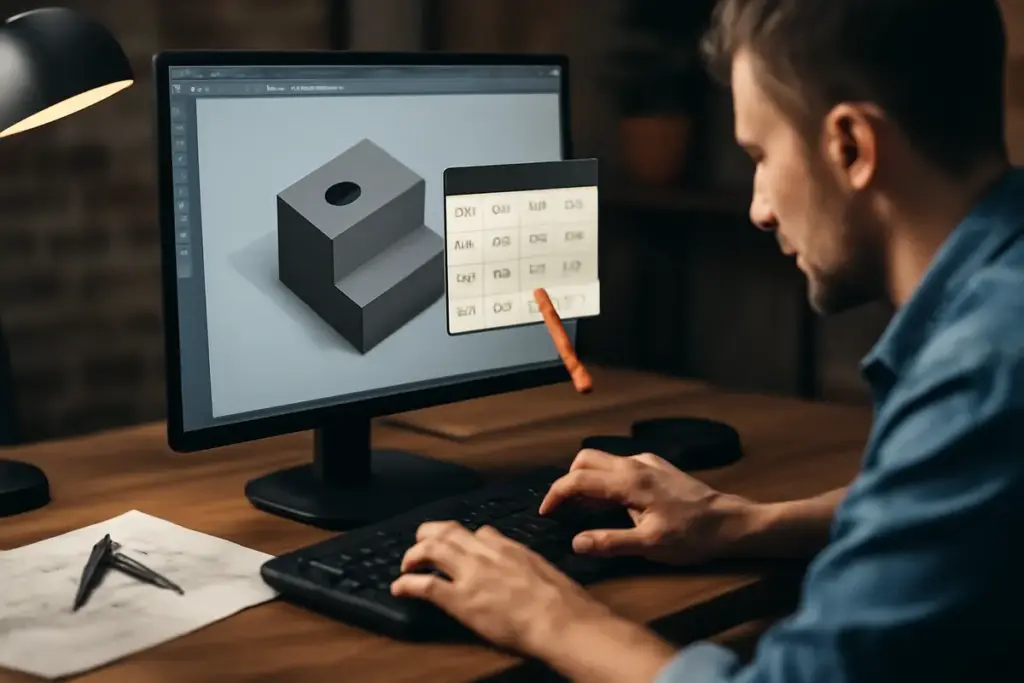
Se ti sembra che ogni progetto ti sfugga via tra clic ripetuti e menu troppo profondi, non sei sola. Nei software di modellazione digitale, la velocità non è un lusso: è ciò che permette al ritmo creativo di non spezzarsi. Personalizzare gli shortcut di tastiera è come spostare gli attrezzi del banco da lavoro esattamente sotto la mano: smetti di cercarli, inizi a usarli.
Perché gli shortcut personalizzati fanno davvero la differenza
La regola empirica è semplice: ciò che fai decine di volte al giorno merita uno shortcut dedicato e vicino alla mano sinistra. Funziona come quando tieni chiavi e telefono nella stessa tasca ogni mattina: il gesto si automatizza e smetti di pensarci.
Due principi aiutano a capire il perché. Il primo è la riduzione del tempo di puntamento: meno sposti il mouse, più risparmi. È la stessa logica descritta dalla Legge di Fitts. Il secondo è l’attenzione: riducendo i viaggi tra viewport, pannelli e menu, sposti meno il focus cognitivo e rimani “dentro” la forma che stai modellando. In termini di Ergonomia, tagli micro-interruzioni che sommate, a fine giornata, equivalgono a minuti preziosi.
Potrebbe interessarti anche
 Rendering in tempo reale nei software di modellazione: la funzione che velocizza revisioni e consegne ai clienti
 Come viene gestito l’anti-aliasing nei motori di rendering 3D? Il trucco che elimina bordi frastagliati senza rallentare il sistema
 Strumenti di sculpting digitale open source: quali alternative a ZBrush vale la pena provare?
 Procedura guidata per il mapping cilindrico e sferico: il sistema che evita distorsioni evidenti sulle superfici curve
Facciamo i conti: se una scorciatoia ben piazzata ti fa risparmiare 1,5 secondi e la usi 200 volte in un pomeriggio, sono 5 minuti netti. Su una settimana diventano mezz’ora. Su un mese, una mezza giornata di lavoro.
Il metodo in 5 passi per creare la tua mappa
Non serve rivoluzionare tutto. Costruisci una mappa ragionata e testala sul campo.
- Elenca i 30 comandi più usati. Modellazione, navigazione, snapping, gestione layer/collezioni, allineamenti, mirror, UV, shading, salvataggi. Se non sei sicura, registra una sessione e conta.
- Raggruppa per famiglie (trasformazioni, selezioni, creazione, ispezione). L’obiettivo è dare tasti vicini a gesti cognitivamente simili.
- Zona calda: ASDF + QEWR. È l’“isola” sotto la mano sinistra. Usa combinazioni con Shift/Ctrl/Alt per avere tre livelli senza allontanarti.
- Regola dei 2 tocchi. Le azioni primarie devono richiedere al massimo due dita o due pressioni. Se un’operazione richiede tre modificatori, sta gridando: “fammi diventare macro”.
- Coerenza tra software. Se in Blender usi W per selezionare e in Maya fai la stessa azione con un altro tasto, riallineali. Il cervello ti ringrazia quando passi da un DCC all’altro.
Esempi concreti su Blender, Maya e 3ds Max
Ogni suite ha i suoi “non si tocca” (tipo Ctrl+Z o Ctrl+S). L’idea non è cancellare la memoria muscolare esistente, ma costruirci sopra.
Blender
- Selezione e trasformazioni: mantieni G/R/S, ma porta i comandi di snapping magnetico su Alt+S e il toggle X-Ray su Q se non lo usi per Quick Favorites.
- Creazione rapida: mappa il tuo add-on più usato (ad es. un array o un bevel custom) su Ctrl+Alt+A e Ctrl+Alt+B. Così eviti di navigare i pannelli.
- Modalità: passa a Edit/Sculpt/UV con Tab per Edit (default), Ctrl+Tab per Sculpt, Alt+Tab per UV. Tre scorciatoie, tre contesti.
Maya
- Tool marking menu: assegna la chiamata del tuo marking menu personalizzato a Space tenuto premuto o a Q. Usa le direzioni cardinali per le operazioni ripetute (north = extrude, south = bevel).
- Isolate + frame: combina Shift+I per isolare la selezione e F per incorniciare. In coppia diventano un gesto fulmineo per “pulire” la scena.
- Allineamenti: crea hotkey per orientare il gizmo alla normale e per congelare trasformazioni su Ctrl+Shift+N e Ctrl+Shift+F.
3ds Max
- Stack e modificatori: metti Alt+1/2/3 per aggiungere i tre modificatori più usati (ad es. Edit Poly, TurboSmooth, Symmetry).
- Selezione edge/face/vertex: collega 1/2/3 alle sub-selezioni e Shift+1/2/3 ai relativi ring/loop. È come avere marce lunghe e corte sullo stesso cambio.
- Pivot e alignment: Ctrl+P per il pivot al centro della selezione, Alt+P per tornare all’origine.
Che tu lavori in Cinema 4D, ZBrush, Rhino o SketchUp, la logica resta: concentrati su ciò che ripeti e tienilo a portata di indice.
Profili, macro e sincronizzazione: moltiplicatori di tempo
Profili per contesto. Crea profili distinti per Modellazione, UV, Sculpt, Animazione. È come cambiare attrezzi quando passi dal legno al metallo: stessi gesti, ma ferri diversi.
Macro intelligenti. Se un’azione è una sequenza di tre comandi sempre uguali, trasformala in macro. Esempio: “Seleziona loop + Bevel + Set Smoothing Group”. Un click, tre mosse.
Hardware e software di supporto. Tastiere con layer (o tastierini programmabili) ti danno ancora più spazio. Su Windows, AutoHotkey; su macOS, Karabiner-Elements; su entrambi, stream deck per richiamare script. Ricorda: meno è meglio; crea poche macro stabili, non un luna park ingestibile.
Backup e cloud. Esporta i layout: Blender salva i keymap, Maya esporta le hotkey, 3ds Max i file di configurazione. Sincronizza su cloud e documenta le scelte. Se cambi postazione, riparti in due minuti, non in due ore.
Evitare errori comuni e allenare la memoria muscolare
Non rompere gli standard universali. Ctrl+S, Ctrl+Z, Ctrl+C/V devono restare sacri. Cambiarli rallenta, non accelera.
Evita conflitti nascosti. Alcuni add-on installano hotkey di default. Dopo l’installazione, apri la lista e cerca duplicati. Meglio un piccolo refactor subito che una sorpresa in consegna.
Sessioni di training. Dedica 10 minuti a fine giornata a ripetere le combinazioni nuove. Funziona come lo strumming con la chitarra: all’inizio inciampi, poi il gesto “entra nelle dita”.
Cheat sheet minimal. Stampa una mini mappa con 20 tasti chiave e attaccala al monitor per una settimana. Poi toglila: l’obiettivo è l’autonomia, non l’ancora di salvezza eterna.
Regola del 10%. Cambia massimo il 10% delle scorciatoie ogni settimana. Troppi cambi insieme rompono la memoria muscolare e ti fanno perdere il vantaggio accumulato.
Un caso reale in studio
Durante la preparazione di un set per realtà aumentata, dovevo ottimizzare una piazza notturna: instanze di lampioni, emissive calibrate, materiali PBR leggeri, ombre morbide per dare atmosfera. Il loop era sempre quello: duplica, allinea al percorso, regola pivot, micro-bevel, test di bake.
Ho costruito una piccola “isola” di shortcut: Alt+D per istanza, Ctrl+Shift+P per portare il pivot al suolo, Q per X-Ray on/off, Alt+B per bevel con preset “0,3–2 segm”, F per incorniciare. Ho aggiunto una macro che faceva “apply scale + reimposta origine + rinomina con suffisso _inst” su Ctrl+Alt+R.
Risultato? Il posizionamento di 120 elementi è sceso da 45 a 32 minuti. Non è magia: sono secondi risparmiati moltiplicati per centinaia di micro-azioni. E, cosa non banale, l’attenzione è rimasta sull’atmosfera luminosa, non sui menu.
Checklist finale: applicala oggi
- Individua 30 comandi frequenti, scegli i 10 cruciali.
- Mappali nell’area ASDF + QEWR con livelli Shift/Ctrl/Alt.
- Uniforma le azioni base tra i software che usi.
- Crea 1–2 macro per sequenze ripetitive e stabili.
- Esporta e sincronizza il layout; documenta le scelte.
- Allena 10 minuti al giorno la nuova mappa.
- Una revisione a settimana, non di più del 10%.
La personalizzazione degli shortcut non è un vezzo nerd: è un investimento nel tuo tempo creativo. Dopo qualche giorno, ti accorgerai che le dita arrivano prima ancora del pensiero. E quando la mano va da sola, la testa è libera di costruire mondi credibili, luci convincenti e atmosfere che raccontano storie.
Martina ha iniziato nel settore della grafica 3D tramite la realizzazione di concept per location di eventi virtuali. Affina le sue skill lavorando su modelli per realtà aumentata, con un occhio particolare alla gestione dell’illuminazione e delle atmosfere digitali.
 Simulazioni fisiche nei software di modellazione digitale: quello che spesso blocca i principianti e come superarlo
 Animazione keyframe nei software 3D: il criterio per impostare fotogrammi che rendono le scene più credibili
 Plug-in per la gestione delle librerie di asset 3D: quali semplificano davvero il workflow quotidiano?
 In che modo le coordinate UV influiscono sulle texture procedurali? La logica nascosta che migliora la resa su superfici curve