Strumenti nascosti per l’ottimizzazione delle mesh in Cinema 4D: nessuno li usa, ma fanno risparmiare ore
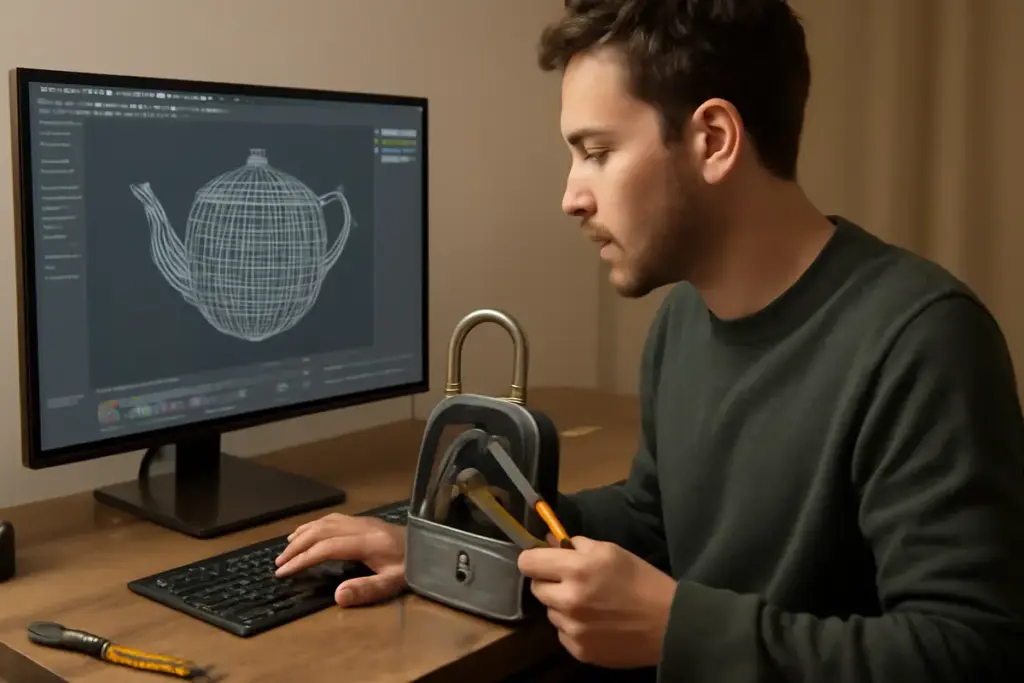
Troppi modellatori passano ore a ripulire mesh quando Cinema 4D offre strumenti poco visibili che fanno il lavoro in minuti. Sono comandi di servizio, spesso nascosti nei menu, ma decisivi per ridurre errori e alleggerire le scene. Qui metto in fila quelli che, da pipeline per videogiochi indie a progetti di animazione, mi hanno fatto risparmiare più tempo.
Quali strumenti poco noti di Cinema 4D velocizzano davvero la pulizia delle mesh?
Gli acceleratori più trascurati sono Optimize, Untriangulate, Mesh Checking e Phong Break Selection. Insieme coprono saldature, ricostruzione di quad, diagnostica della topologia e gestione degli spigoli senza aggiungere poligoni. Usarli in sequenza standardizza la mesh e previene errori di shading a valle.
Nella pratica, Optimize fonde punti duplicati e rimuove elementi orfani; Untriangulate ricuce tri in quad dove l’angolo lo consente; Mesh Checking evidenzia n‑gon, bordi non manifold e normali invertite; Phong Break Selection isola gli spigoli duri in modo ripetibile. Quattro passaggi rapidi e la mesh si allinea alle buone pratiche di Computer grafica.
Potrebbe interessarti anche
 I migliori plugin per la modellazione 3D in Blender: strumenti poco noti che velocizzano ogni progetto
 La differenza tra bump map e normal map: scegli quella giusta per effetti convincenti in pochi click
 Plugin di retopology automatica: la soluzione inaspettata per ridurre la densità poligonale senza perdere dettagli
 Quali laptop sono ideali per la modellazione 3D in mobilità? Le caratteristiche che fanno la differenza
Come uso il comando Optimize senza distruggere i dettagli?
Optimize funziona saldando punti entro una tolleranza e ripulendo geometrie spurie. Per evitare perdite di dettaglio, serve impostare una soglia di distanza minima e disattivare le opzioni invasive nei casi delicati. Un preset sensato evita chiusure indesiderate su cuciture e simmetrie.
Procedura consigliata: seleziona l’oggetto poligonale, vai su Mesh > Commands > Optimize. Imposta “Tolerance” su valori molto bassi (0,01–0,05 cm a seconda della scala) e spunta “Remove Unused Points”. Lascia disattivate opzioni che potrebbero fondere bordi di confine se stai lavorando su gusci separati. Esegui Optimize prima e dopo operazioni come booleane o import da CAD: ridurrà micro‑frammenti che appesantiscono viewport e UV. In pipeline di personaggi, uso Optimize con selezioni limitate per preservare aree rigide come ginocchia e gomiti, dove la densità dei punti governa la deformazione.
Posso ricostruire quad da una mesh triangolata in modo affidabile?
Sì, con Untriangulate è possibile recuperare molti quad partendo da triangoli, purché l’angolo tra le facce lo consenta. Il parametro chiave è l’angolo massimo: valori moderati evitano quad “storti”. L’operazione non è magica, ma per superfici tecniche e hard‑surface dà risultati solidi.
Attiva Mesh > Commands > Untriangulate e imposta “Max Angle” tra 30° e 45° per mantenere controllo. Evita di creare n‑gon lasciando disattivata la formazione automatica di poligoni complessi. Su superfici meccaniche funziona molto bene, mentre sulle organiche conviene procedere per zone, aiutandosi con Dissolve per rimuovere triangoli isolati. Dopo Untriangulate, esegui un passaggio di Mesh Checking per assicurarti che non si siano formati poli estremi. È una soluzione ideale quando importi modelli triangolati dai motori di gioco o da tool di baking.
In che modo Mesh Checking mi evita errori di shading prima del rendering?
Mesh Checking mostra in viewport problemi topologici prima che diventino artefatti in render. Evidenzia n‑gon, normali invertite, bordi non manifold e poligoni degeneri. Un rapido controllo visivo sostituisce decine di test render.
Apri i Filtri del viewport e abilita “Mesh Checking”, quindi scegli i tipi di errore da evidenziare. Io attivo sempre n‑gon, normali e non manifold: sono i tre killer dello shading. Combinando il check con Backface Culling capisci subito dove le normali sono invertite, poi risolvi con Mesh > Normals > Align Normals. Integro questo controllo in fase di WIP: prima salvo, poi controllo, quindi correggo. È un workflow sistematico che riduce i colli di bottiglia del lighting e minimizza i fix d’emergenza in compositing, laddove le discontinuità di shading sono costose da nascondere. Questa prassi “fail early” è un’applicazione pratica del buon senso da Algoritmo: rilevare e correggere errori quando costano meno.
C’è un metodo rapido per uniformare la densità della mesh senza plugin?
Sì: Volume Builder + Volume Mesher consentono di ricampionare la geometria producendo una mesh uniforme. Regolando la dimensione del voxel e l’adattività, ottieni un reticolo più omogeneo e spesso più leggero. È una soluzione rapida per consolidare modelli provenienti da booleane o scan.
Inserisci l’oggetto nel Volume Builder, imposta un “Voxel Size” coerente con il dettaglio desiderato e poi nel Volume Mesher regola “Mesh Adaptivity” per ridurre i poligoni nelle aree piatte. Ottieni un remesh coerente, utile per rigging leggero o per anteprime. Nota: perderai UV e materiali assegnati ai poligoni originali; usa questo metodo quando la priorità è la topologia, non il texturing finale. Per giochi indie, lo impiego per creare LOD rapidi o per preparare asset hard‑surface con topologia uniforme prima del bevel.
Come ottengo spigoli puliti con Phong senza aumentare i poligoni?
Usa il Phong Tag con Phong Break Selection per controllare dove lo smoothing si interrompe. Selezioni mirate degli spigoli creano transizioni nette senza bevel pesanti. È un trucco efficace per modelli game‑ready e per anteprime veloci.
Seleziona l’oggetto, apri il Phong Tag e imposta un angolo di base (es. 40°–60°). Vai su Select > Phong Break Selection per generare una selezione degli spigoli oltre soglia e applica “Break Phong Shading”. Otterrai highlight puliti dove serve, mantenendo basso il conteggio poligonale. Quando poi hai tempo o serve per close‑up, sostituisci lo spigolo rotto con un bevel sottile a 2–3 segmenti. Questo passaggio a due tempi (break poi bevel) evita il classico “gradino” di specular e stabilizza il risultato in animazione.
Qual è il trucco per saldare simmetrie e cuciture in pochi clic?
Combina l’oggetto Symmetry con una tolleranza di weld adeguata e rifinisci con Stitch and Sew. Così chiudi gap millimetrici senza spostare forme. È più rapido che cercare punti doppi manualmente.
Inserisci la mesh sotto un Symmetry, attiva “Weld Seams” e imposta una tolleranza minima coerente con la scala. Collassa con “Current State to Object” e passa a Stitch and Sew per saldare loop lunghi trascinando da punto a punto. Conclude Optimize a bassa tolleranza per eliminare residui. Questo trio è particolarmente utile su asset modulari e kitbash dove le giunzioni si moltiplicano.
Esistono scorciatoie operative per concatenare questi strumenti?
Sì: assegnare scorciatoie dedicate e usare il Commander rende il flusso quasi “monotasto”. Una sequenza tipica è Optimize > Untriangulate > Mesh Checking > Phong Break. Automatizzando queste chiamate, la pulizia diventa un gesto ripetibile in ogni scena.
Apri Customize Commands, cerca i comandi citati e mappali su tasti consecutivi (es. O, U, M, P). Nel Commander salva le ricerche frequenti per richiamare rapidamente anche Align Normals e Dissolve. Crea preset del Volume Mesher con voxel e adattività standard del tuo studio: un clic per ogni scala di progetto. Nel mio lavoro con startup internazionali, questa standardizzazione ha ridotto i tempi di setup del 30–40% tra asset simili e ha reso più prevedibili i tempi di consegna.
Domande rapide
Posso alleggerire senza toccare la topologia originale? Sì, usa il generatore Polygon Reduction come oggetto figlio per un LOD non distruttivo.
Come verifico i poli a 5+ lati? Attiva Mesh Checking e abilita l’opzione “N‑gons” e “Poles”, poi isola con selezioni per loop.
È meglio bevel o Phong Break sui bordi lontani dalla camera? Phong Break è più leggero; passa al bevel solo per close‑up o riflessi controllati.
Untriangulate rovina i dettagli delle booleane? Può; applicalo con angoli bassi e per zone, verificando ogni isola.
Quando usare Volume Mesher in produzione? Per consolidare import CAD/scan e per prototipi; rifinisci con retopo manuale prima del texturing finale.

Gabriele si è avvicinato al mondo della modellazione digitale realizzando ambienti 3D per videogiochi indie. Si è specializzato nella creazione di texture fotorealistiche e nella gestione di pipeline per animazioni di personaggi digitali, collaborando con startup internazionali.
 Scoprire la modellazione low poly per videogiochi: il metodo che velocizza rendering e pubblicazione
 Gestire i layer nei software di grafica 3D: la tecnica per mantenere ordine anche nei progetti più complessi
 Scultura digitale per principianti: gli errori iniziali che bloccano i risultati
 Archiviazione e backup di progetti 3D online: le piattaforme cloud che proteggono i tuoi dati creativi