Backup automatici nei software 3D: l’impostazione fondamentale che pochi sfruttano davvero per lavori sicuri e protetti
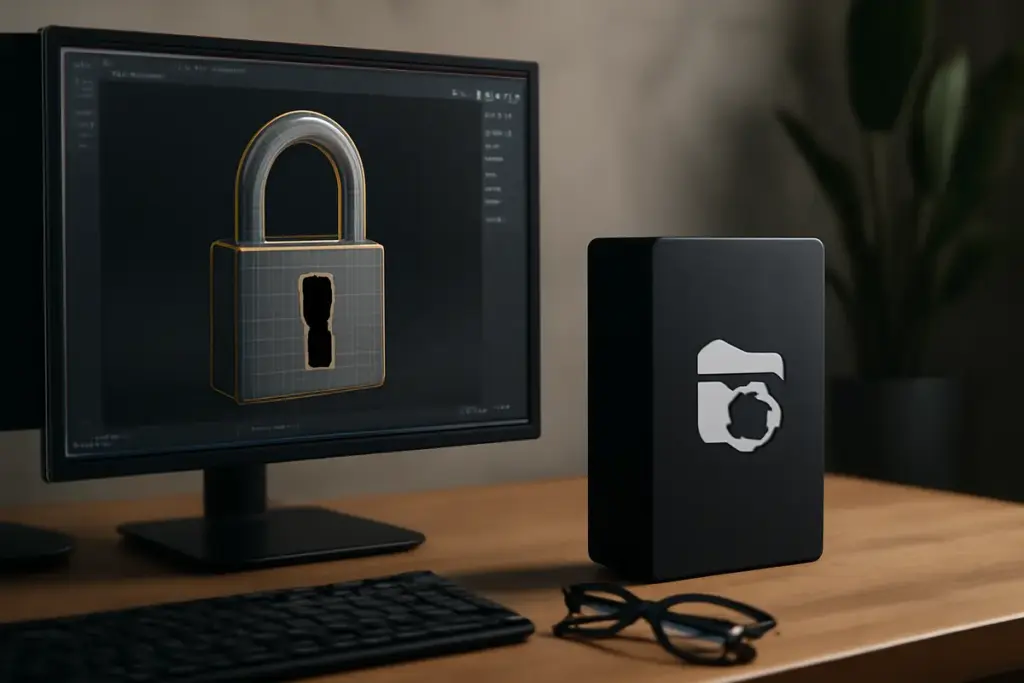
Lavoro con software 3D da più di dieci anni, e in questo tempo ho visto colleghi perdere giorni di lavoro per un semplice crash del programma. Non è raro: un file di 2GB che crolla cinque minuti prima di salvare manualmente, una corruzione improvvisa, una chiavetta USB che decide di smettere di funzionare. Quello che mi stupisce sempre è scoprire che molti professionisti, anche esperti, non hanno mai veramente configurato i backup automatici nel loro software preferito. È come guidare senza cintura di sicurezza: sai che potrebbe succedere qualcosa, ma pensi che non toccherà a te. Finché non tocca.
Quando il backup automatico ha salvato mesi di lavoro
Mi è capitato di recente di lavorare a un progetto complesso di animazione per un videoclip musicale. Modelli low poly con shader custom, una ventina di scene da renderizzare, timing strettissimo. Ero a metà della post-produzione quando l’hard disk esterno dove salvavo tutto ha iniziato a dare strani segnali. Il giorno dopo, completamente morto. Niente di recuperabile.
Ma il panico è durato cinque minuti. Perché anni fa avevo configurato i backup automatici nel mio workflow di Blender, e avevo impostato la cartella di backup su un’unità completamente diversa, in una posizione diversa dello studio. Quando l’esterno è crollato, avevo ancora tutto: modelli, texture, scene, timeline di animazione. Ho perso qualche ora di lavoro recente, non settimane.
Potrebbe interessarti anche
 Workflow per la stampa 3D nei software di grafica: la scorciatoia che evita errori comuni nel passaggio dal digitale al reale
 Personalizzare gli shortcut di tastiera nei programmi di modellazione digitale: la strategia che fa guadagnare minuti preziosi su ogni progetto
 Quali sono le tecniche avanzate per il retopology? Migliora la resa senza aumentare i poligoni inutilmente
 Come scegliere monitor e periferiche per grafica 3D? Consigli pratici per aumentare la produttività
Da quel momento, non solo i backup automatici sono diventati non negoziabili nel mio sistema, ma ho iniziato a parlarne con chiunque incontra i miei stessi problemi. E la risposta è sempre la stessa: “Ah sì, dovrei fare quella cosa”.
Perché pochi lo fanno davvero, e come iniziare oggi
Il backup automatico esiste in ogni software 3D moderno: Blender, Maya, Cinema 4D, Houdini. Eppure la maggior parte delle persone non lo abilita, o lo abilita male. I motivi sono semplici: richiede una configurazione iniziale, occupa spazio disco, e finché non succede nulla, sembra una perdita di tempo.
La verità è che configurare bene i backup richiede solo mezza ora la prima volta. Dopodiché lavori in pace, sapendo che il sistema sta proteggendo quello che fai.
Comincio sempre dal principio: la Crittografia dei dati su disco esterno non ti serve a molto se il disco si rompe prima di crittografare. Serve avere copie. Multipli copie, in posti diversi.
In Blender, ad esempio, entro in Preferenze > File, e setto la cartella di “Auto Save” e quella di “Temporary Files” su due percorsi differenti, possibilmente su dischi fisici diversi. Una su un SSD interno, l’altra su un backup esterno. Intervallo di salvataggio? Dipende dal progetto, ma io uso 10 minuti per lavori complessi, anche se impatta leggermente sulla performance.
In Cinema 4D è ancora più diretto: basta abilitare “Auto Save” e scegliere ogni quanti minuti. Stessa cosa in Maya con “Auto Save”. Sembra banale, ma è il fondamento di tutto.
L’errore che ho smesso di fare: il backup unico
Per anni ho avuto una sola cartella di backup. Un disco esterno sul quale tutto convergeva: auto-save del software, backup manuali, versioni precedenti di progetti. Era centralizzato, ordinato, ma fragile come una cattedrale di carta.
Un giorno il disco esterno ha sviluppato cattivi settori. Non è morto subito, è stato lento. Durante quel periodo di lentezza, i backup stavano andando su un’unità difettosa senza che me ne accorgessi. Quando finalmente è crollato, il backup che avrei dovuto avere era corrotto.
Da allora ho adottato la regola 3-2-1: tre copie dei file importanti, su almeno due tipi di supporti diversi, e una copia geograficamente lontana (nel mio caso, un servizio cloud). Per un progetto di animazione in cui investiamo mesi, questa non è paranoia. È responsabilità.
Un lettore mi ha chiesto due settimane fa se era necessario pagare per cloud storage dedicato. La risposta è no: Google Drive, Dropbox, o OneDrive hanno piani gratuiti o a basso costo. Se sincronizzi la cartella di backup del tuo software con uno di questi servizi, hai già una copia geograficamente remota. Non è perfetto, ma è un grande salto rispetto a zero.
La configurazione che consiglio davvero
Ecco come io organizzo i backup nei miei progetti 3D:
Primo: abilito l’auto-save del software ogni 10-15 minuti, con versione incrementale (mantiene gli ultimi 5-10 salvataggi automatici). Secondo: ho una cartella specifica per i backup, sincronizzata con Dropbox. Terzo: una volta alla settimana (spesso il venerdì sera), faccio un backup manuale compresso su disco esterno che tengo fisicamente in un’altra stanza. Quarto: i progetti attivi stanno su SSD interno, i progetti archiviati su Memoria di massa secondaria.
Questo sistema mi protegge da crash software, corruzione dei dati, perdite accidentali e disastri hardware. Non è complicato, e una volta automatizzato funziona da solo.
Chi lavora in team aggiunge un livello in più: version control con Git (che con i binari 3D è delicato, ma fattibile). Ma anche per chi lavora da solo, questo setup è solido.
Il backup automatico non è una feature nice-to-have. È un’assicurazione minima sul lavoro che fai. E il paradosso è che più sei bravo, più i tuoi file valgono, e più dovresti proteggerli. Ho visto colleghi perdere progetti interamente perché non avevano speso quei quaranta minuti per configurare bene il backup. Non essere uno di loro.

Irene ha iniziato con progetti personali di animazione tridimensionale, per poi essere coinvolta nella produzione di videoclip musicali con elementi 3D. Si dedica alla sperimentazione, combinando modellazione low poly e shader custom per effetti visivi innovativi.
 Gestione delle luci volumetriche nei programmi 3D: il passaggio che trasforma una scena semplice in una composizione d’impatto
 Plug-in per ottimizzare texture nei software 3D: il dettaglio tecnico che riduce drasticamente i tempi di caricamento
 Esportare texture UV senza errori: il dettaglio che semplifica l’integrazione nei game engine
 L’uso delle reference fotografiche per sculpting digitale: come evitare distorsioni nei dettagli finali