Come scegliere monitor e periferiche per grafica 3D? Consigli pratici per aumentare la produttività
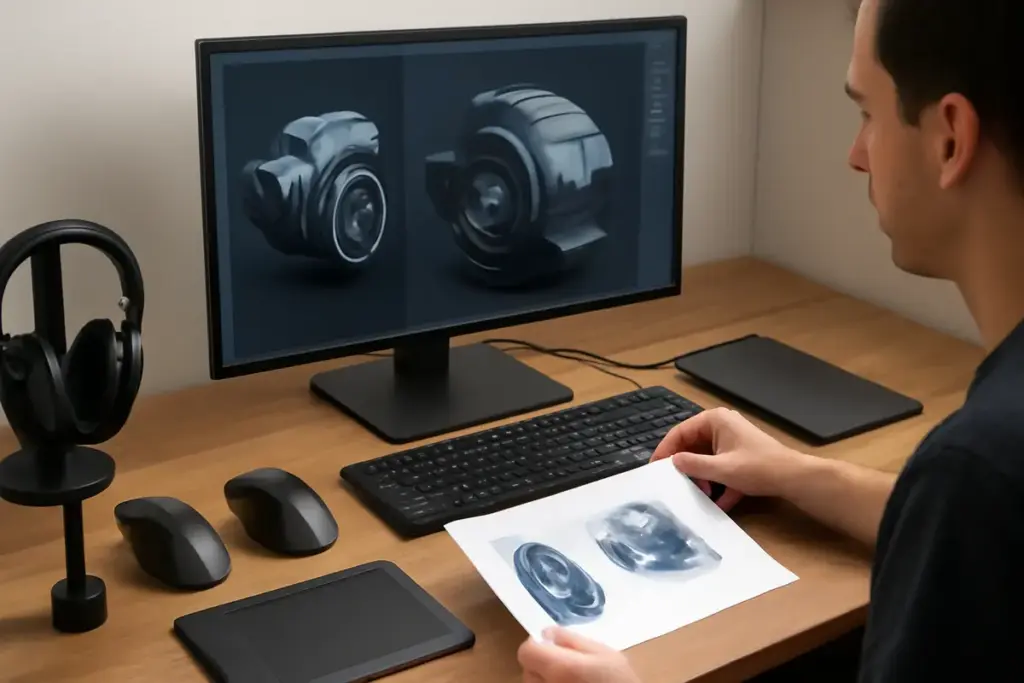
Negli ultimi mesi, con l’arrivo di nuovi pannelli OLED e Mini‑LED e pen display più accessibili, chi lavora con la grafica 3D si chiede quale monitor e quali periferiche scegliere per produrre di più e meglio. A casa o in studio, la decisione pesa su tempi, qualità e costi di revisione: qui trovate criteri concreti, testati sul campo, per evitare acquisti impulsivi e costruire una postazione che lavora per voi.
Risoluzione, diagonale e densità: cosa conta davvero
Per modellazione e sculpt, un 27” 4K è oggi uno “sweet spot”: nitidezza elevata senza perdere leggibilità dell’interfaccia. Su Windows, lo scaling al 125‑150% mantiene icone e viewport bilanciate. Se servono più pollici, un 32” 4K offre aria per pannelli e UV senza limare la definizione.
Budget contenuto? Un 27” 1440p IPS resta un’opzione efficace per sculpt e layout, con minore affaticamento rispetto a un 24” Full HD. Attenzione alla densità: oltre i 160 ppi molti software mostrano tool troppo piccoli se non ben scalati.
Potrebbe interessarti anche
 Esportare mesh animate tra diversi software: la checklist che evita problemi di compatibilità
 Plug-in per la gestione delle librerie di asset 3D: quali semplificano davvero il workflow quotidiano?
 Come si importano asset fotogrammetrici nei principali software 3D? Evita errori di scala con un solo passaggio
 Animare oggetti non organici nei software di grafica 3D: la strategia che evita movimenti innaturali
Valutate un secondo schermo in verticale per reference, chat e outliner: libera la viewport principale, riduce alt‑tab e fa guadagnare minuti a sessione.
Colori, spazi colore e HDR senza confusione
Se il vostro output è web, la copertura sRGB accurata è prioritaria. Per stampa e miniature destinate a cataloghi o manuali, Adobe RGB e una buona uniformità di pannello fanno la differenza sulle campiture. In produzione video e rendering, DCI‑P3 è ormai comune.
I pannelli a 10 bit (reali o 8 bit + FRC) evitano banding sulle sfumature di pelle o metallo spazzolato. Meglio se con LUT interna a 14‑16 bit e “uniformity compensation” per ridurre le variazioni tra centro e bordi.
Valutate l’High Dynamic Range come strumento di preview: un HDR ben implementato aiuta a giudicare riflessi e roll‑off delle alte luci, ma non sostituisce una pipeline di color management. “La coerenza batte l’effetto wow: target a 6500 K, 120 cd/m² e gamma 2.2 garantiscono comparabilità tra sessioni,” ricorda un colorist di post‑produzione.
Calibrazione: con un colorimetro entry‑level ottenete già risultati affidabili. Pianificate un profilo mensile, più frequente su OLED. Se lavorate spesso per la stampa, testate anche un preset a 100 cd/m² per proofing soft.
Frequenza di aggiornamento, latenza e VRR: quando servono
Per sculpt e retopology, 60‑75 Hz sono sufficienti, ma a 120‑144 Hz la penna appare più “incisa” e i panning in viewport sono fluidi. Chi anima o fa previs in tempo reale beneficia ancora di più di refresh elevati.
Il Variable Refresh Rate riduce stutter nei test di shader e scene dense. Non è un must per tutti, ma se lavorate con UE o testate rig in tempo reale può farvi risparmiare tempo nei check.
Porte, alimentazione e postazione: i dettagli che fanno la differenza
Preferite la connessione DisplayPort per sfruttare 4K a refresh alti e 10 bit senza compromessi. La USB‑C con Power Delivery (65‑90 W) alimenta notebook e riduce il groviglio di cavi, utile soprattutto in studi compatti. Se possibile, scegliete monitor con hub USB integrato e KVM: passare da workstation a laptop con un tasto elimina tempi morti.
Il daisy chain via MST è comodo per doppio monitor, ma verificate la banda: 4K + 144 Hz potrebbe richiedere connessioni dedicate.
Ergonomia: base regolabile in altezza e braccio VESA sono investimenti intelligenti. Allineare il bordo superiore del pannello all’altezza degli occhi riduce affaticamento cervicale nelle lunghe sessioni di sculpt. Luce ambiente neutra e lampada con CRI alto aiutano a percepire meglio i materiali.
Strumenti che accelerano il lavoro
Tavoletta grafica: per chi scolpisce miniature o texture dipinte a mano, la penna resta imbattibile. Puntate a una superficie stabile, sensibilità al tilt e ottima rejection del palmo. Le pen display velocizzano il gesto, ma richiedono gestione del calore e calibrazione frequente.
Mouse 3D: una SpaceMouse consente orbite e pan indipendenti, liberando la mano dominante per selezione e pennelli. Dopo la curva di apprendimento, il guadagno in precisione è tangibile su retopology e pose.
Tastiere con macro e keypad programmabili: mappate brush, symmetry, isolate e maschere. Un pedal switch per “modifier” (Alt/Ctrl) può sembrare eccesso, ma in stampa di serie e batch bake riduce i micro‑movimenti e la fatica.
Per chi lavora in ambienti condivisi, una tastiera meccanica silenziata e un tappetino ampio stabilizzano i movimenti fini e migliorano la concentrazione.
Setup a due monitor: metodo e ordine
Usate il pannello migliore come display principale per texture e shading; tenete sul secondario outliner, nodi, reference e messenger. Allineate temperatura colore e luminanza tra schermi, anche se hanno gamut diversi: il cervello si stanca meno quando cambia finestra.
Salvate layout personalizzati per task: sculpt, UV, shading, rendering. Avere workspace coerenti tra software (ZBrush, Blender, Substance) riduce errori di mano e cercare finestre.
OLED, Mini‑LED o IPS? Pro e cautele
OLED: neri profondi e contrasto perfetto per look‑dev, ma attenzione a burn‑in e ABL. Ideale come monitor secondario di riferimento o per check scena in low‑key. Mini‑LED: picchi di luminosità e local dimming per un HDR più stabile, con volume colore robusto. IPS: affidabilità, uniformità e costi gestibili; resta lo standard solido per la maggior parte dei flussi.
Budget e checklist rapida
Entry: 27” 1440p IPS con sRGB accurato, braccio VESA, tavoletta non display, mouse 3D base. Mid: 27” 4K wide‑gamut (95% DCI‑P3 o Adobe RGB), 120 Hz, USB‑C PD, KVM, colorimetro entry‑level. Pro: 32” 4K wide‑gamut, vera calibrazione hardware, 10 bit, HDR serio, hub ricco, più dispositivi di input dedicati.
- Definite l’output primario: web, stampa, video o real‑time.
- Scegliete diagonale e risoluzione in base a distanza e densità ppi.
- Puntate a gamut coerente con il vostro canale (sRGB/Adobe RGB/DCI‑P3).
- Verificate porte: DisplayPort 1.4/2.1, USB‑C con PD, hub e KVM.
- Investite in ergonomia: braccio, luce neutra, altezza corretta.
- Calibrate e create preset per task diversi.
- Mappate macro e valutate mouse 3D per navigazione fine.
Per chi modella miniature destinate a collezionisti, la fedeltà cromatica sulle vernici e la leggibilità dei micro‑dettagli in viewport impattano direttamente su revisioni e costi di stampa. Un monitor ben calibrato e periferiche mirate non sono lussi: sono moltiplicatori di produttività e qualità, oggi più che mai accessibili.
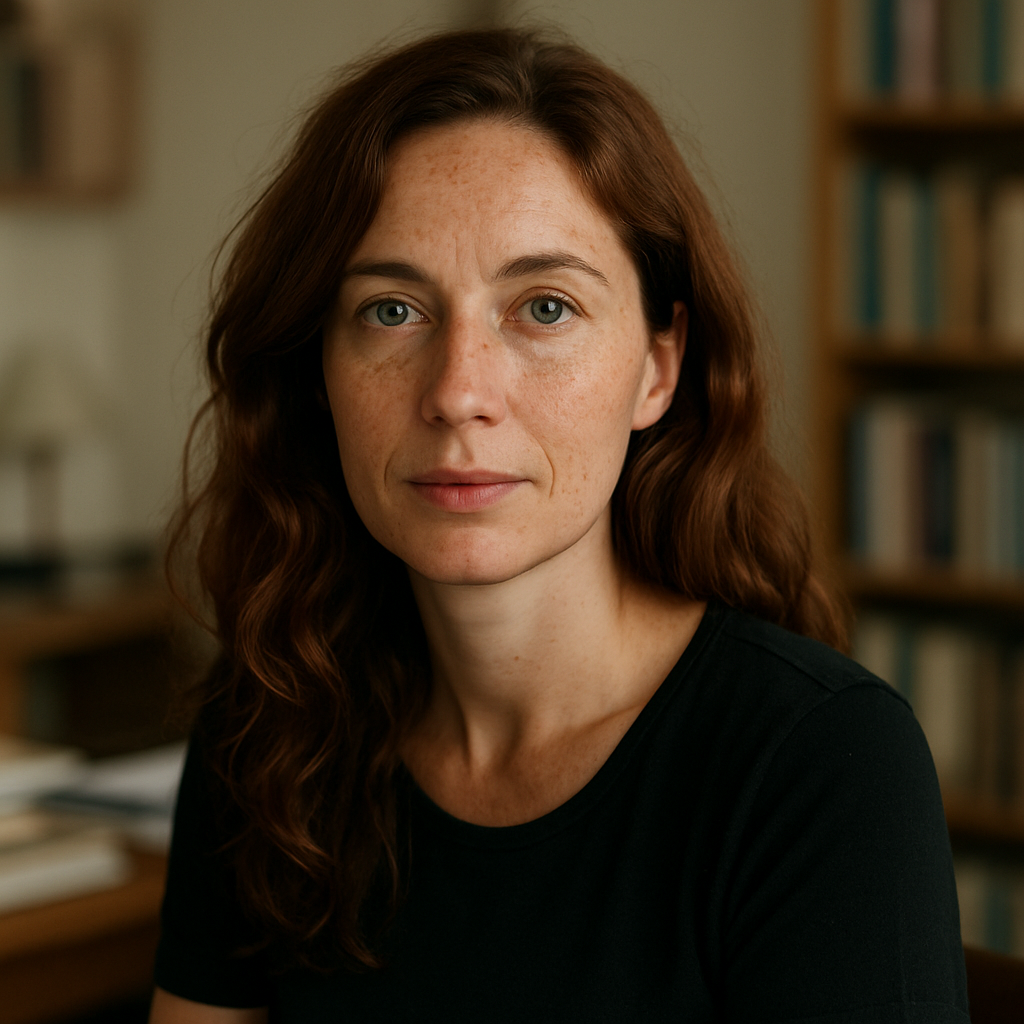
Viviana ha lavorato a lungo nel settore dei giochi da tavolo digitali, occupandosi di sculture 3D di miniature e asset per la stampa. Collabora con case editrici per la realizzazione di modelli destinati a collezionisti e community di giocatori.
 Dove trovare ambienti HDRI di alta qualità gratuiti? Illumina le scene 3D con risorse pronte all’uso
 In che modo i preset di rendering cambiano il flusso di lavoro? Scopri come velocizzare la produzione
 Testurizzazione avanzata per paesaggi digitali: il dettaglio che aggiunge profondità senza appesantire la scena
 In che modo i materiali traslucidi influenzano il realismo delle scene 3D? La scelta spesso sottovalutata dagli esperti