Importare modelli CAD in software 3D: la soluzione ai problemi di scala
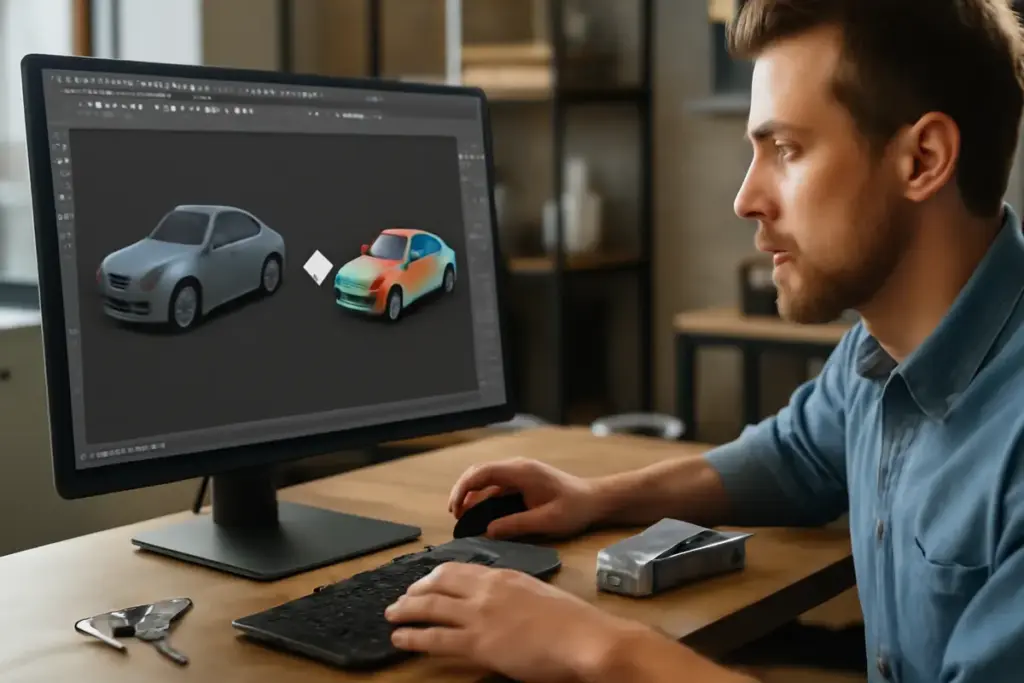
Quando importi file CAD in un software 3D come Blender, Maya o Cinema 4D, spesso ti trovi di fronte a un problema che sembra semplice ma crea il caos nei tuoi progetti: la scala non corrisponde. Il modello arriva gigantesco, microscopico, o semplicemente disconnesso dalla realtà che stai cercando di visualizzare. Non è un bug del software. È una conseguenza diretta di come i mondi digitali vengono creati e interpretati da applicazioni diverse.
La vera questione non è tecnica, è concettuale. Ogni software CAD e 3D usa un suo sistema di unità di misura predefinito: alcuni lavorano in millimetri, altri in centimetri, altri ancora in metri o unità generiche. Quando esporti un progetto automotive da CATIA o SolidWorks, hai un documento costruito secondo specifiche industriali precise. Quando lo apri in Blender o Unreal Engine, quest’ultimo assume le sue unità di default e il risultato è un disastro di proporzioni.
Perché la scala dei file CAD crea problemi reali
Il problema non è solo estetico. Una scala sbagliata compromette tutto il workflow successivo. I calcoli di fisica nel motore 3D vanno in tilt. I sistemi di illuminazione si comportano in modo strano. Le simulazioni di fluidi o particelle non funzionano correttamente. Ho visto designer perdere giorni interi a cercare il problema nel materiale o nella configurazione della scena, quando la vera causa era che il modello era 1000 volte più grande del previsto.
Potrebbe interessarti anche
 Perché alcuni rendering risultano piatti? Il segreto della profondità visiva spiegato
 Render fotorealistici con Blender: il trucco che riduce i tempi di lavorazione
 Qual è l’utilità delle reference 3D per la modellazione? Migliora l’accuratezza evitando correzioni continue
 Come creare materiali traslucidi nei software di grafica 3D? Ottieni effetti realistici che stupiscono
Nel settore automotive dove lavoro, importiamo costantemente componenti da ambienti CAD parametrici verso software di visualizzazione e rendering. Una ruota importata a scala sbagliata non solo guarda male nella composizione finale, ma rovina anche i calcoli di prossimità con il telaio. I riflessi e le ombre calcolate dal raytracer daranno risultati incoerenti perché il motore 3D legge le distanze in modo diverso da quello che il designer immagina.
Come risolvere il problema alla fonte
La soluzione più affidabile parte dall’esportazione, non dall’importazione. Prima di esportare il tuo modello CAD, definisci esplicitamente le unità di misura nel file sorgente. Se lavori in SolidWorks, verifica che il documento usi le unità che intendi usare nel software 3D di destinazione. STEP e IGES, i formati più comuni per lo scambio tra CAD e 3D, includono informazioni sulle unità, ma non tutti i software le leggono correttamente al primo colpo.
Quando esporti, scegli il formato consapevolmente. Un file .obj puro non contiene informazioni di scala. Un file .fbx è più ricco di metadati. Un file .usdz o USD (format)|USD fornisce informazioni dettagliate sulla scala e sulla gerarchia. Se stai lavorando in un ecosistema Pixar-Autodesk, USD è la scelta migliore perché mantiene integra la scala attraverso l’intera pipeline.
Nel mio workflow con componenti nautici complessi, ho iniziato a usare sempre FBX con uno step intermedio di preparazione: preparo il file CAD in uno stato “neutro” dove cambio tutte le dimensioni a una scala di lavoro comune. Se devo visualizzare uno scafo in Unreal Engine, lo ridimensiono in CATIA fino a portarlo a proporzioni realistiche in metri (1 metro = 1 unità di Unreal). Solo allora esporto.
Strategie di correzione dopo l’importazione
Se il file è già stato importato e la scala è sbagliata, non disperare. La correzione è una questione di matematica elementare e di tre passaggi. Primo: capire quale fattore di scala è stato applicato. Misura un elemento nel file CAD di cui conosci le dimensioni reali, poi controlla come appare nel software 3D. Se il CAD dice 500 millimetri e nel 3D vedi 500 unità, il fattore è 1:1. Se vedi 50 unità, il fattore è 10:1.
Secondo passaggio: applica la correzione. La maggior parte dei software 3D ti permette di scalare l’intero oggetto o il gruppo di oggetti importati. In Blender, è sufficiente selezionare tutto, premere S (scale), digitare il fattore correttivo e confermare. In Maya, usi lo stesso principio nel tool Scale. Cinema 4D ha un’opzione dedicata nell’importer stesso dove puoi settare il fattore di scala prima che il modello venga processato.
Terzo: verifica tutto. Non limitarti a guardare il modello nello viewport. Controlla le misurazioni effettive usando gli strumenti di misurazione del software. Crea un oggetto di riferimento di cui conosci esattamente le dimensioni (un cubo di 1 metro) e posizionalo accanto al modello importato. Se il rapporto è corretto, puoi procedere.
L’importanza della documentazione nel team
Se lavori in un team, il problema si amplifica. Un designer esporta in unità A, un altro importa assumendo unità B, il supervisor lavora su unità C. Il risultato è confusione totale. La soluzione è stabilire un protocollo standard. Nel mio team, abbiamo creato un documento wiki dove specifichiamo: quale software usiamo per ogni fase, quali unità di misura, quale formato di esportazione/importazione, quale fattore di scala usare per ogni passaggio della pipeline.
Standardizzazione|Questo approccio non è solo best practice, è essenziale per evitare che il problema scala diventasse un collo di bottiglia ricorrente. Abbiamo anche preparato template di Blender e Cinema 4D preconfigurati con le unità di misura giuste e un sistema di riferimento visibile. Ogni nuovo progetto parte da questo template.
Gli errori più comuni che commettono i designer
Il primo errore è non controllare le unità prima di importare. Cliccano e importano, poi si stupiscono quando tutto è fuori scala. Il secondo è applicare scale non uniformi. Se scalate X, Y, Z con fattori diversi “solo per aggiustare”, create problemi nelle simulazioni fisiche. Il terzo è non documentare il fattore di scala usato, rendendo il progetto non replicabile.
Se fossi al tuo posto, farei così: prima di qualsiasi importazione, definisco una “scala standard di progetto” in metri. Preparo sempre il file CAD sorgente convertendo tutto a quella scala. Scelgo il formato di esportazione più ricco di metadati disponibile. Importo verificando immediatamente le unità. Creo un livello di riferimento visibile con oggetti di cui conosco la dimensione. Solo allora comincio a lavorare sul modello.
Checklist operativa
- Stabilisci quali unità di misura usi nel progetto (preferibilmente metri)
- Verifica le unità di misura del file CAD sorgente
- Converte il modello CAD alla scala giusta prima di esportare
- Scegli il formato di esportazione: FBX o USD per la massima fedeltà
- Calcola il fattore di scala teorico (esempio: mm in CAD → m in 3D = 0.001)
- Importa il file e applica immediatamente il fattore di scala correttivo
- Posiziona un oggetto di riferimento di dimensioni note accanto al modello
- Verifica le misurazioni effettive usando gli strumenti del software 3D
- Documenta il fattore di scala usato nel file o in un memo del progetto
- Crea un template riutilizzabile per i prossimi progetti

Alessandro si occupa di modellazione digitale nei settori automotive e nautico. Negli anni ha affinato tecniche per la visualizzazione di superfici complesse e rende accessibile la sua esperienza scrivendo tutorial su workflow avanzati per designer tecnici.
 Pipeline di lavoro tra ZBrush e Maya: le fasi chiave per modelli senza intoppi
 Esportare texture UV senza errori: il dettaglio che semplifica l’integrazione nei game engine
 In che modo la simmetria influenza la modellazione organica? Ottieni risultati più naturali senza spreco di tempo
 Creare dettagli microscopici nei modelli 3D: la soluzione per evitare pesantezza del file e rendering lenti