
Render fotorealistici con Blender: il trucco che riduce i tempi di lavorazione
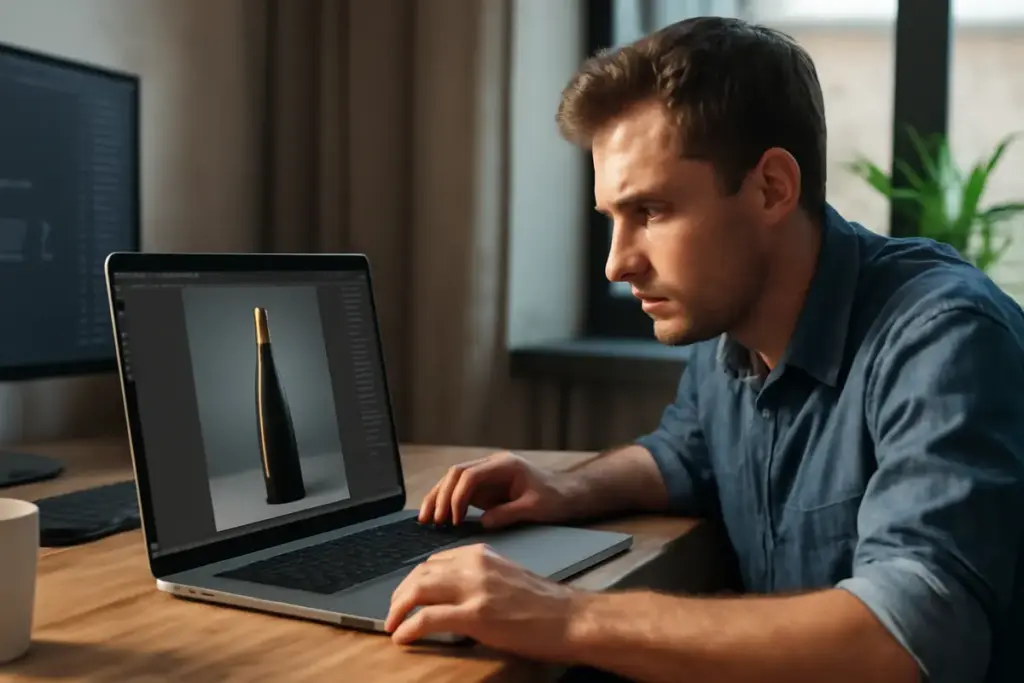
Ottenere un’immagine realistica senza tempi di calcolo interminabili è l’obiettivo di chi lavora quotidianamente con Blender, specialmente in ambiti dove la consegna è serrata e la qualità non può scendere sotto standard professionali. Un approccio pragmatico, sperimentato su pipeline per spot animati e still di prodotto, riduce sensibilmente le ore di rendering senza compromettere il dettaglio percepito: una combinazione di denoise guidato e campionamento adattivo, con pochi parametri chiave impostati con metodo.
Perché il fotorealismo costa tempo
Il motore Cycles si basa sul Path tracing, una simulazione stocastica della luce che raggiunge la convergenza statistica aumentando i campioni per pixel (samples). In termini pratici: più samples, meno rumore, più tempo. Scene con materiali lucidi, trasmissioni complesse e illuminazione indiretta richiedono decine di minuti per frame a risoluzioni di produzione (es. 2560×1440 o 4K), specie su superfici con microdettaglio.
La gestione efficiente della variabilità del rumore è quindi centrale. È qui che intervengono il campionamento adattivo (Adaptive Sampling), in grado di interrompere prima i pixel già “stabili”, e il denoise, che ricostruisce i dettagli coerenti riducendo la granulosità residua.
Potrebbe interessarti anche
 Perché alcuni rendering risultano piatti? Il segreto della profondità visiva spiegato
 Gestire materiali PBR in Unreal Engine: l’impostazione che fa la differenza nei risultati
 Come creare materiali traslucidi nei software di grafica 3D? Ottieni effetti realistici che stupiscono
 Gestione delle risorse hardware nei software di grafica 3D: i settaggi da controllare per non rischiare crash improvvisi
Il trucco: denoise guidato da Normal/Albedo e soglia di rumore più alta
La chiave è spostare la qualità dal numero di campioni alla qualità dell’informazione che guida la pulizia dell’immagine. In Blender, abilitando i pass Denoising Normal e Denoising Albedo, il nodo Denoise del Compositor (basato su OpenImageDenoise di Intel) dispone di geometria e colore “ideali” per distinguere il dettaglio reale dal rumore. Questo consente di:
- alzare la Noise Threshold dell’Adaptive Sampling (es. 0,01–0,03) riducendo i samples medi;
- limitare i rimbalzi della luce non critici e filtrare le micro-riflessioni (Filter Glossy) che generano rumore poco percettibile;
- ottenere un’immagine pulita con 32–128 samples, laddove prima ne servivano 512–1024.
Il risultato è una riduzione dei tempi spesso superiore al 50% su soggetti di prodotto, interni con illuminazione diffusa e personaggi con shader PBR standard, mantenendo nitidezza su bordi, normal e texture a media frequenza.
Procedura passo–passo in Blender
- Device di calcolo: in Render Properties, selezionare GPU compatibile (es. CUDA/OptiX per NVIDIA, HIP per AMD, Metal per Apple, oneAPI o CPU per Intel/CPU). Assicurarsi di usare i driver aggiornati.
- Sampling: abilitare Adaptive Sampling. Impostare Noise Threshold tra 0,01 e 0,02 per still; per animazione partire da 0,02–0,03. Max Samples 64–128 per test, poi rifinire. Min Samples può restare 0 o 16 in caso di texture molto fini.
- Light Paths: ridurre i rimbalzi in modo conservativo. Valori di riferimento: Total 8, Diffuse 3–4, Glossy 3, Transmission 6 se presenti vetri spessi, Transparency 8 per foglie/peli fini. Attivare Filter Glossy a 0,3–0,6 per smorzare i picchi di microfacet. Disattivare caustiche se non indispensabili.
- Light Threshold: impostare 0,01–0,02 per interrompere precocemente contributi luminosi marginali, riducendo la varianza su aree scure o lontane.
- Pass per il denoise: in View Layer Properties > Passes, abilitare Denoising Data. In alternativa, usare il denoiser integrato in Render Properties, ma la versione in Compositor offre controllo maggiore.
- Compositing: abilitare Use Nodes. Inserire il nodo Denoise e collegare Noisy Image, Denoising Normal e Denoising Albedo dai pass. Facoltativo: aggiungere un leggero Sharpen (0,1–0,2) o Unsharp Mask solo dopo il denoise, in spazio lineare.
- Color management: lavorare in spazio lineare e convertire in sRGB IEC 61966-2-1 per la consegna web. In pipeline VFX, valutare ACEScg per la gestione della gamma dinamica, salvando i render intermedi in OpenEXR multilayer a 16-bit half.
- Ottimizzazioni iterative: attivare Persistent Data (Performance) per accelerare re-render su scene pesanti; attenzione però all’uso di memoria.
Confronto misurabile su scena di test
Scenario: still di interno a 2560×1440, shader PBR, area lights e HDRI, ombre morbide. Hardware: GPU di fascia media. Metriche: tempo di render e similarità strutturale (SSIM, 0–1) calcolata su EXR lineare.
| Preset | Samples | Denoise | Parametri chiave | Tempo | SSIM vs 1024 spp |
|---|---|---|---|---|---|
| Baseline alta qualità | 1024 | No | Noise Thr. off; Filter Glossy 0,0 | 16′30″ | 1,00 |
| Trucco base | 128 | OIDN + Normal/Albedo | Noise Thr. 0,015; Filter Glossy 0,4; Light Thr. 0,01 | 4′40″ | 0,984 |
| Trucco spinto | 64 | OIDN + Normal/Albedo | Noise Thr. 0,02; Filter Glossy 0,5; Light Thr. 0,02 | 3′20″ | 0,972 |
In pratica, la versione “trucco base” riduce il tempo del 71,6% con differenza visiva trascurabile a monitor calibrato; quella “spinta” è adeguata a preview o social, con un compromesso appena percepibile su aree a riflessioni fini.
Quando funziona e quando no
La combinazione denoise guidato + soglia di rumore alta è più efficace quando il dettaglio proviene da differenze geometriche chiare (normali nette, bordi) e da albedo stabili. Ciò include still life di prodotto, archviz con illuminazione diffusa, personaggi con pelle SSS moderata e capelli non eccessivamente fitti.
Richiede cautela su:
- texture ad alta frequenza molto fini (pattern micro-tessili, moiré): aumentare Min Samples o abbassare la Noise Threshold;
- caustiche e rifrazioni complesse in liquidi/vetri sottili: alzare i rimbalzi di Transmission e valutare più samples;
- volumetrie dense con luce radente: ridurre Light Threshold e aumentare Max Samples a 128–256;
- animazione: evitare sfarfallii usando lo stesso denoise per frame e controllando che il rumore residuo non vari oltre la soglia percettiva. Un test su 10–20 frame campione è consigliato.
Impostazioni correlate che aiutano davvero
Alcuni parametri riducono il rumore a monte senza penalizzare la plausibilità fisica in maniera rilevante:
- Clamping: Sample Clamp Indirect a 2–5 limita valori fuori scala nelle riflessioni indirette, stabilizzando il denoise. Evitare clamp troppo aggressivi che appiattiscono le alte luci.
- Texture filtering: mipmap e anisotropico corretti riducono aliasing e rumore da texture distanti, facilitando la convergenza.
- Light management: usare portal light per HDRI non serve più con Cycles moderno, ma un HDRI ben esposto e senza hot spot estremi riduce la varianza.
- Shadow catcher + compositing: per integrazioni su backplate, il calcolo di ombre e riflessi isolati riduce il problema a un sottoinsieme più semplice e più rapido da pulire.
Hardware, denoiser e compatibilità
Il denoiser OIDN opera in CPU e offre qualità molto stabile su una vasta gamma di scene. Su GPU NVIDIA con OptiX è disponibile anche l’AI Denoiser in viewport; per il render finale, OIDN resta spesso preferibile per la coerenza dei dettagli, specie abbinato a Normal/Albedo. Lato device di calcolo, Cycles sfrutta accelerazioni specifiche: OptiX per RT cores, HIP per GPU AMD RDNA, Metal per GPU Apple, oneAPI/CPU per sistemi Intel. La scelta del device influenza la latenza per frame ma non modifica la logica del trucco.
Per iterazioni veloci su più versioni di uno stesso shot, Persistent Data evita la ricostruzione completa delle BVH tra render successivi, a costo di memoria extra. Su scene molto grandi conviene monitorare l’occupazione RAM/VRAM.
Output e gestione colore
Per mantenere la massima flessibilità, salvare un EXR multilayer a 16-bit half contenente i pass necessari (Combined, Diffuse, Glossy, Denoising Data, Cryptomatte). Il denoise in Compositor va effettuato in spazio lineare prima della conversione in sRGB IEC 61966-2-1. In pipeline con ACEScg, la conversione OCIO va applicata come ultimo stadio. Per la consegna web, PNG a 8 bit è sufficiente; per stampa e grading, preferire EXR o TIFF a 16 bit.
Checklist rapida per la produzione
- Adaptive Sampling attivo con Noise Threshold 0,01–0,02 (still) o 0,02–0,03 (animazione).
- Denoising Data abilitato; nodo Denoise in Compositor con Normal/Albedo collegati.
- Light Threshold 0,01–0,02; Filter Glossy 0,3–0,6; caustiche disattivate salvo necessità.
- Max Samples 64–128 come base; aumentare localmente dopo test A/B.
- Sample Clamp Indirect a 2–5, solo se compaiono hot pixel o scintillii.
- Output EXR multilayer per sicurezza, conversione colore alla fine.
Applicando sistematicamente questi passaggi, la riduzione dei tempi è tangibile già alla prima iterazione. Il principio è semplice: fornire al denoiser la migliore “guida” possibile, chiedendo al campionamento di fare il minimo lavoro necessario per raggiungere una percezione di dettaglio coerente con il fotorealismo atteso.

Carlotta ha collaborato con diversi studi indipendenti occupandosi di motion graphics e character design per spot animati. Appassionata di scultura digitale sin dall’adolescenza, è diventata un punto di riferimento per la modellazione organica su commissioni di concept artist.
 Pipeline di lavoro tra ZBrush e Maya: le fasi chiave per modelli senza intoppi
 Esportare texture UV senza errori: il dettaglio che semplifica l’integrazione nei game engine
 Creare dettagli microscopici nei modelli 3D: la soluzione per evitare pesantezza del file e rendering lenti
 Cos’è il rig automatico nei software 3D? Il vantaggio pratico per chi lavora su più asset contemporaneamente