
Come unire più oggetti in un unico modello 3D? L’approccio corretto riduce errori di esportazione
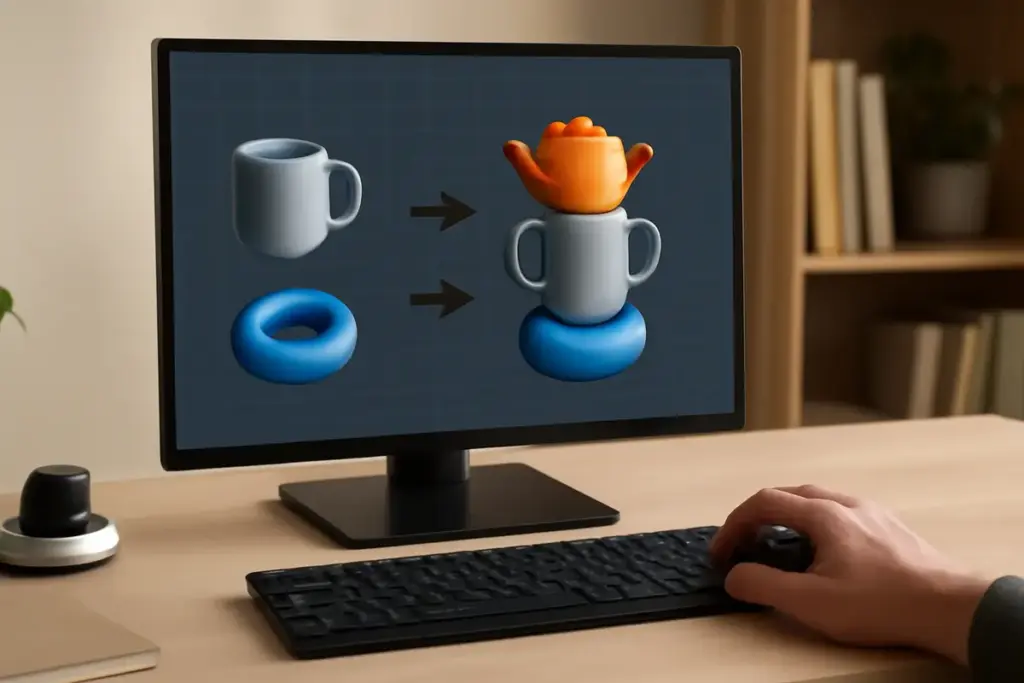
Unire più oggetti in un unico modello 3D sembra un gesto banale, finché non esporti e il file esplode in errori: materiali duplicati, pivot impazziti, facce rovesciate. Succede perché “fondere” geometrie non è solo una questione di click, ma di metodo. E quando rispetti il metodo, l’export fila liscio e il modello arriva a destinazione leggero e coerente, pronto per motori realtime, AR o cataloghi online.
Quando conviene davvero unire gli oggetti
La regola pratica? Unisci quando il contenuto è statico, ripetitivo o pensato per device con risorse limitate. Se ti muovi tra realtà aumentata o viewer web, ridurre draw call e materiali è come fare ordine nel cassetto: trovi tutto più in fretta e consumi meno memoria.
Ci sono vantaggi chiari:
Potrebbe interessarti anche
 I migliori plugin per la modellazione 3D in Blender: strumenti poco noti che velocizzano ogni progetto
 La differenza tra bump map e normal map: scegli quella giusta per effetti convincenti in pochi click
 Come trasformare rapide bozze 2D in modelli 3D? Semplifica il processo di concept con questo flusso diretto
 Motion capture e modellazione: la connessione nascosta che velocizza i workflow
- Meno oggetti in scena = meno overhead in engine e viewer.
- Un unico pivot per animazioni di gruppo (rotazioni di set, aperture sincrone).
- Gestione unificata di UV e texture, con possibilità di creare un atlas.
- Export più prevedibile verso formati come FBX e glTF.
Quando evitare? Se ogni pezzo deve muoversi indipendentemente, se esistono vincoli di rig o se sfrutti istanze per risparmiare memoria: in questi casi, mantieni la gerarchia e valuta l’unione solo a valle, con il baking giusto.
Prima di fondere: i controlli che ti salvano l’export
Pensa a questa fase come al check dell’auto prima di un viaggio. Un minuto speso qui vale ore risparmiate dopo.
- Unità e scala: imposta unità uniformi (metri o centimetri) e applica/azzera trasformazioni. In Blender: Apply All Transforms; in Maya: Freeze Transformations; in 3ds Max: Reset XForm.
- Pivot e origini: allinea i pivot dove serve (centro del set, cerniere virtuali) prima di unire, altrimenti l’orientamento post-export sarà impreciso.
- Normali e tangenti: ricalcola le normali coerenti all’esterno, attiva tangenti se userai normal map.
- Topologia pulita: elimina doppioni, edge isolati, facce non manifold. Blocchi “sporchi” sono i primi a esplodere in triangolazione.
- Naming e livelli: rinomina oggetti e materiali; raggruppa in collection/layer per backup e confronto.
- Istanze e modulatori: converti istanze quando il formato di export non le supporta; applica modificatori live (mirror, array) se non vengono valutati all’export.
Metodi di unione: quale scegliere e quando
Non tutte le “fusioni” sono uguali. È come cucinare: a volte mescoli gli ingredienti, altre li impiatti insieme senza mischiarli.
- Join/Combine: crea una singola mesh con più elementi. Ideale per oggetti statici che condividono materiali e UV consolidabili.
- Parent/Group: non unisce la geometria, ma semplifica il controllo. Perfetto se vuoi un pivot unico senza perdere editabilità.
- Boolean Union: fonde volumi eliminando superfici interne. Ottimo per oggetti solidi, ma richiede pulizia della topologia e triangolazione attenta.
- Merge by Distance/Weld: salda vertici coincidenti, utile dopo un Join per eliminare fessure invisibili.
- Bake to Mesh: per elementi procedurali, particellari o displacement: prima “cuoci”, poi unisci.
Se devi animare un singolo rig che controlla più pezzi, valuta una gerarchia pulita con un armature unico, invece di saldare la mesh: ti eviterà skinning ingestibile.
Procedura rapida per i software principali
Ogni DCC ha i suoi comandi, ma la logica resta identica.
Blender
- Seleziona oggetti, Ctrl+A per Apply All Transforms.
- Setta l’Origin comune se serve (Object > Set Origin).
- Object > Join per fondere. In Edit Mode: Merge by Distance per saldare.
- Mesh > Normals > Recalculate Outside; Mesh > Clean Up per ripulire.
- UV: UV > Pack Islands; valuta un Atlas se punti a un’unica texture.
Maya
- Freeze Transformations; Center Pivot o Set to World.
- Mesh > Combine, poi Edit Mesh > Merge per saldare vertici.
- Mesh > Cleanup per non-manifold e lamina faces.
- UV Editor: Layout per impacchettare; attenzione ai set multipli.
3ds Max
- Reset XForm, Convert to Editable Poly.
- Attach per unire; Weld per saldare vertici.
- STL Check, ProOptimizer per pulizia/ottimizzazione.
- Unwrap UVW: Flatten/Pack; crea un atlas se riduci materiali.
Cinema 4D
- Congela trasformazioni con Freeze; allinea Axis.
- Connect Objects + Delete per fondere.
- Optimize per saldare punti sovrapposti.
- UV Manager per layout; Considera Bake Texture se vai in engine.
Materiali, UV e texture: il nodo cruciale
Qui si gioca la stabilità dell’export. Se unisci la geometria ma lasci 20 materiali separati con UV disallineate, non hai risolto il collo di bottiglia.
- Consolida i materiali: raggruppa shader simili in uno standard PBR. Riduci varianti di roughness e normal map se le differenze sono minime.
- Crea un atlas: impacchetta le UV in uno o pochi set. Per oggetti piccoli e ripetitivi, un 2K ben ottimizzato vale più di quattro 1K sparse.
- Evita UDIM se esporti verso formati o viewer che non li supportano. Valuta più materiali con atlanti separati come compromesso.
- Bake delle mappe: trasferisci colore, AO, metalness, roughness e normal su nuovi atlanti. Dopo il bake, ricollega le texture e rimuovi materiali orfani.
Per la consegna in FBX, verifica che le texture non debbano essere esterne e referenziate per path relativo. In glTF, sfrutta l’embedding o i bin esterni, ma controlla dimensioni e compressione (Basis/ktx2) per il web.
Gli errori più comuni in esportazione e come evitarli
- Scala sballata (100x più grande o più piccolo): usa unità coerenti e applica trasformazioni prima di esportare.
- Normali invertite: ricalcola e attiva la visualizzazione delle normali; triangola se il target non gestisce n-gon.
- Geometria non manifold: elimina edge doppi, facce interne e zero-area faces con gli strumenti di Cleanup.
- Pivot fuori posto: riposiziona i pivot prima di unire; in export mantieni “Bake Pivot” se disponibile.
- Materiali duplicati: unisci materiali identici, rinomina in modo univoco, rimuovi slot inutilizzati.
- UV sovrapposte involontariamente: controlla overlap non desiderati; usa Pack con margini adeguati per evitare bleeding.
- Texture mancanti: verifica i path relativi e la cartella “textures” accanto al file; esporta con opzioni di embedding solo se supportate dal target.
- Istanza perse: se il formato non supporta istanze, valuta il convert-to mesh con ottimizzazione oppure mantieni la gerarchia per il motore di destinazione.
Statico o animato? La differenza cambia la strategia
Se l’oggetto è statico, puoi spingere l’unione e il baking senza troppi pensieri. Se è animato:
- Rig: evita di saldare mesh con skin diversa; meglio più mesh legate allo stesso armature.
- Constraint e driver: bake delle trasformazioni prima dell’export.
- Blendshape/Morph: conserva gli oggetti separati o verifica la compatibilità del formato.
Checklist finale di consegna
- Trasformazioni applicate e pivot allineati.
- Mesh unica pulita, senza non-manifold, triangolazione testata.
- Materiali consolidati e denominati; nessun duplicato.
- UV impacchettate con margini e texel density coerente.
- Texture exportate, path relativi, dimensioni ottimizzate.
- Test di import nel target (engine/viewer) prima della consegna.
In pratica, funziona come quando prepari una valigia per un volo: pieghi bene, elimini il superfluo, metti etichette chiare e verifichi il peso. Arrivato al gate dell’export, nessuno ti ferma. E il tuo modello atterra dove deve, esattamente come l’avevi pensato.

Martina ha iniziato nel settore della grafica 3D tramite la realizzazione di concept per location di eventi virtuali. Affina le sue skill lavorando su modelli per realtà aumentata, con un occhio particolare alla gestione dell’illuminazione e delle atmosfere digitali.
 Scoprire la modellazione low poly per videogiochi: il metodo che velocizza rendering e pubblicazione
 Gestire i layer nei software di grafica 3D: la tecnica per mantenere ordine anche nei progetti più complessi
 Archiviazione e backup di progetti 3D online: le piattaforme cloud che proteggono i tuoi dati creativi
 Perché la scelta della scala di progetto è fondamentale nella modellazione digitale? Prevenire errori che complicano tutta la pipeline