Come si assegnano materiali multipli a un unico oggetto 3D? La scappatoia che velocizza le fasi di texturing
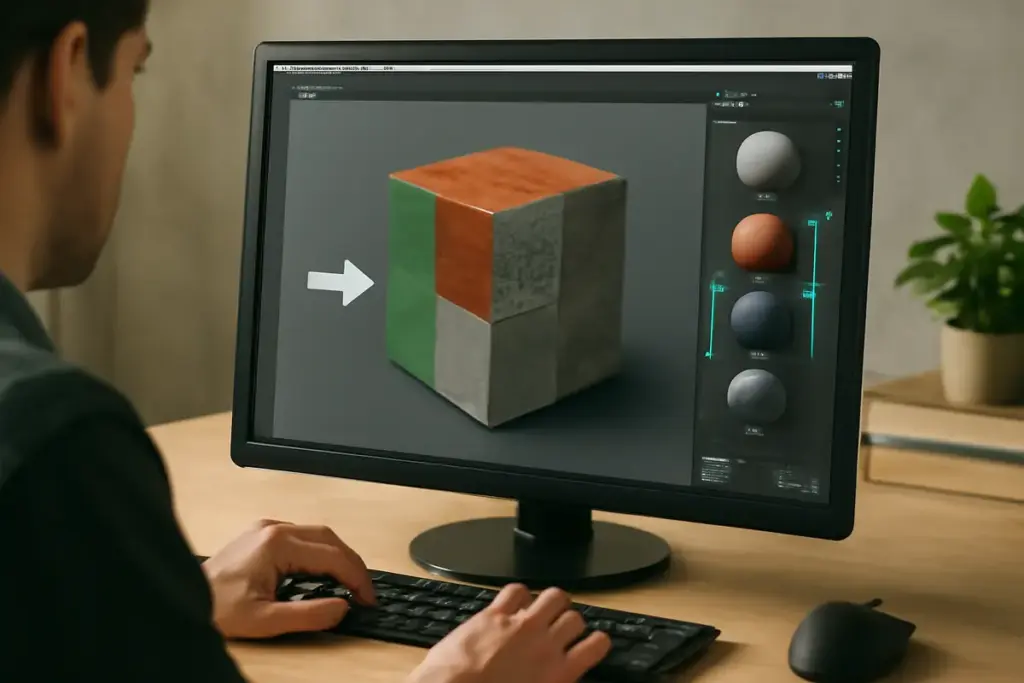
Ho imparato presto che il modo in cui assegniamo i materiali incide più del previsto sulla velocità di lavoro. Vengo da progetti personali di animazione, poi videoclip con elementi 3D inseriti in fretta e furia: lì ho capito che avere il controllo delle superfici, senza perdere tempo tra slot e shader duplicati, fa la differenza tra una notte insonne e una consegna pulita.
Oggi condivido un metodo pratico per gestire materiali multipli su un unico oggetto, con una scappatoia che accelera texturing e iterazioni senza sacrificare qualità. Non è teoria: è roba da campo, testata su set reali e su workstation che non sempre perdonano.
Il metodo classico: slot e ID di materiale
Il flusso più usato è semplice: selezioni i poligoni, aggiungi uno slot materiale e assegni. In Blender funziona con i Material Slots, in Maya con gli shading set per facce, in 3ds Max con i Material ID e Multi/Sub-Object. È pulito, leggibile e perfetto per oggetti con parti nettamente separate (pelle, metallo, tessuto).
Potrebbe interessarti anche
 Gestione delle risoluzioni nei rendering finali: il parametro che evita sgranature e rifacimenti dell’ultimo minuto
 Come evitare la perdita di dettagli durante l’ottimizzazione dei modelli? La tecnica che preserva qualità e alleggerisce il carico sui motori
 Esportare texture UV senza errori: il dettaglio che semplifica l’integrazione nei game engine
 L’uso delle reference fotografiche per sculpting digitale: come evitare distorsioni nei dettagli finali
Pro: controllo diretto, compatibilità totale con quasi tutti i tool. Contro: ogni materiale aggiunge complessità. In real time aumenta i draw call; in rendering offline moltiplica i nodi e può rallentare i lookdev. Quando le varianti crescono, duplicare materiali per piccole differenze (legno più scuro, metallo più ruvido) diventa una trappola.
Mi è capitato di recente su un paio di scarponi 3D per un videoclip: sette slot materiali per occhielli, suola, tomaia, cuciture, passalacci. Al quinto giro di feedback, metà del tempo lo spendevo a sincronizzare shader quasi identici.
La scappatoia che accelera tutto: un solo materiale, maschere intelligenti
La scorciatoia è usare un unico materiale “master” e separare le aree con maschere. Niente più duplicati: un solo shader governa tutto e le differenze arrivano da ID map, vertex color o texture masks. Risultato: meno draw call, meno nodi, iterazioni più veloci. È particolarmente efficace con asset che condividono lo stesso modello di riflessione (Physically based rendering), ma differiscono per colore, roughness o piccoli dettagli.
Come si imposta, in pratica:
- Raggruppa le aree per funzione (metallo, cuoio, plastica) e crea una mappa ID: puoi dipingerla come vertex color o bake da poligoni selezionati. Ogni zona ha un colore unico ben separato.
- Cura l’UV mapping con margini generosi: la maschera deve avere padding per evitare bleeding nelle mipmap.
- Nel tuo DCC, costruisci un materiale master con nodi layer/mix che leggono la maschera (non-color data) e miscelano set di parametri PBR (base color, roughness, metallic) per ciascuna zona.
- Se serve risoluzione maggiore, usa UDIM per le aree critiche, ma resta su un unico materiale istanziabile.
La logica è lineare: un materiale, tante facce, una mappa che decide quale “sotto-comportamento” si applica. Quando arriva un feedback (“il metallo è troppo lucido, il cuoio troppo rosso”), basta toccare uno o due slider nel master e tutto si aggiorna.
Caso reale: un videoclip con giacca di paillettes
Un lettore mi ha chiesto come avrei gestito una giacca ricoperta di paillettes con inserti di pelle e zip metalliche, tutta in un unico oggetto per evitare problemi di simulazione. Ho ripreso un caso simile che ho affrontato in un video musicale.
Ho creato una mappa ID a tre canali: paillettes, pelle, metallo. Un solo materiale master con tre “sotto-layer”: uno shader glitter per le paillettes, un cuoio procedurale leggero, un metallo lucidato. Con la maschera ho miscelato tutto. Risultato: da 6 slot separati a 1 materiale. In Unreal, i draw call per quell’oggetto sono scesi da 6 a 1; in Blender Cycles ho ridotto i tempi di lookdev perché modificavo un solo nodo gruppo. Il tempo di preparazione texturing si è accorciato di circa il 30%, e gli aggiustamenti notturni per il regista sono stati banali: un tocco alla roughness delle zip, una tinta sulle paillettes, niente duplicazioni.
Quando usare UDIM e quando un atlas basta
UDIM è oro per asset hero da primo piano: mantieni risoluzione alta segmentando le UV in tile, ma resti su un materiale singolo. Io lo uso quando ho bisogno di micro-dettaglio sulla pelle o sui tessuti, o quando l’oggetto occupa molto schermo.
Se l’asset è da medio-lontano, preferisco un texture atlas unico: pratica, leggera e più amichevole con i tool di baking. Ricorda: UDIM richiede pipeline che lo supportino davvero, altrimenti meglio consolidare in un atlas e ottimizzare.
Consigli rapidi per Blender, Maya e 3ds Max
Blender: dipingi gli ID su Vertex Color (layer “ID”). Nel materiale, usa Attribute node (Col) o una texture ID esterna impostata su Non-Color. Separa i canali con ColorRamp e usa Mix Shader o MixRGB per fondere i parametri. Per varianti rapide, incapsula i blocchi in Node Group e promuovi slider per roughness e tint.
Maya (Arnold): usa una ID map come input di un aiMixShader o aiLayerShader, con maschere nei canali RGB. Imposta la texture come Raw/Linear. Crea attribute overrides per gestire variazioni senza duplicare lo shader.
3ds Max: invece di un Multi/Sub-Object con tanti slot, prova un Physical Material con Mask/Composite e una ID map che guida i layer. In viewport, verifica le gamma override delle maschere per evitare aloni.
Errori comuni da evitare
- Maschere con gamma sbagliata: le ID map devono essere Non-Color/Linear, altrimenti le transizioni si sporcano.
- Zero padding nel bake: senza margini ampi (almeno 8–16 px a 2K), il bleeding rovina i bordi in mipmapping.
- Colori ID troppo simili: la compressione delle texture può confondere i canali; usa colori saturi e distinti.
- Troppi layer nel master: oltre 4–5 miscele complesse, valuta di consolidare o pre-bakare parti.
- UDIM fuori controllo: 10 tile a 4K per un asset secondario è spreco. Limita le tile alle aree hero.
- Metallic/Dielectric confusi: non miscelare set PBR incompatibili senza maschera netta; niente metallo semi-metal.
Il workflow, passo per passo, da replicare oggi
1) Seleziona l’oggetto e definisci le aree funzionali. 2) Cura le UV: isole pulite, scala coerente, padding. 3) Crea una ID map (vertex color o bake da selezioni). 4) Costruisci il materiale master con tre-quattro “blocchi” PBR tipici del tuo asset. 5) Miscelali con la ID map. 6) Ispettora al limite delle cuciture con una luce radente per scovare bleeding. 7) Promuovi i controlli che modifichi spesso (tint, roughness, normal intensity). 8) Se devi esportare in engine, crea un’istanza del master e lega solo le texture finali.
Consegna a motore di gioco o renderer
In Unreal, trasforma il master in Material Instance: i controlli esposti accelerano l’iterazione in scena. In Unity, usa Shader Graph o un Surface Shader con maschere; prediligi un unico materiale per ridurre i setpass. In rendering offline, mantieni il master come nodo centrale e alimentalo con mappe ad alta qualità dove serve davvero. Evita duplicati inutili: se cambia solo il colore, deve cambiare solo un parametro, non l’intero materiale.
Se parti dal metodo classico e senti che ti stai perdendo tra slot e duplicati, prova questa scappatoia: un solo materiale, maschere robuste, parametri esposti. È la combinazione che, più spesso di quanto si pensi, ti fa arrivare alla versione buona prima che la deadline ti raggiunga.
Irene ha iniziato con progetti personali di animazione tridimensionale, per poi essere coinvolta nella produzione di videoclip musicali con elementi 3D. Si dedica alla sperimentazione, combinando modellazione low poly e shader custom per effetti visivi innovativi.
 Illuminazione HDRI in modellazione 3D: la tecnica semplice che fa risaltare ogni scena notturna
 Procedura guidata per il mapping cilindrico e sferico: il sistema che evita distorsioni evidenti sulle superfici curve
 Workflow per la stampa 3D nei software di grafica: la scorciatoia che evita errori comuni nel passaggio dal digitale al reale
 Cosa sono i materiali procedurali avanzati nei software 3D? Nuovi effetti senza file super pesanti